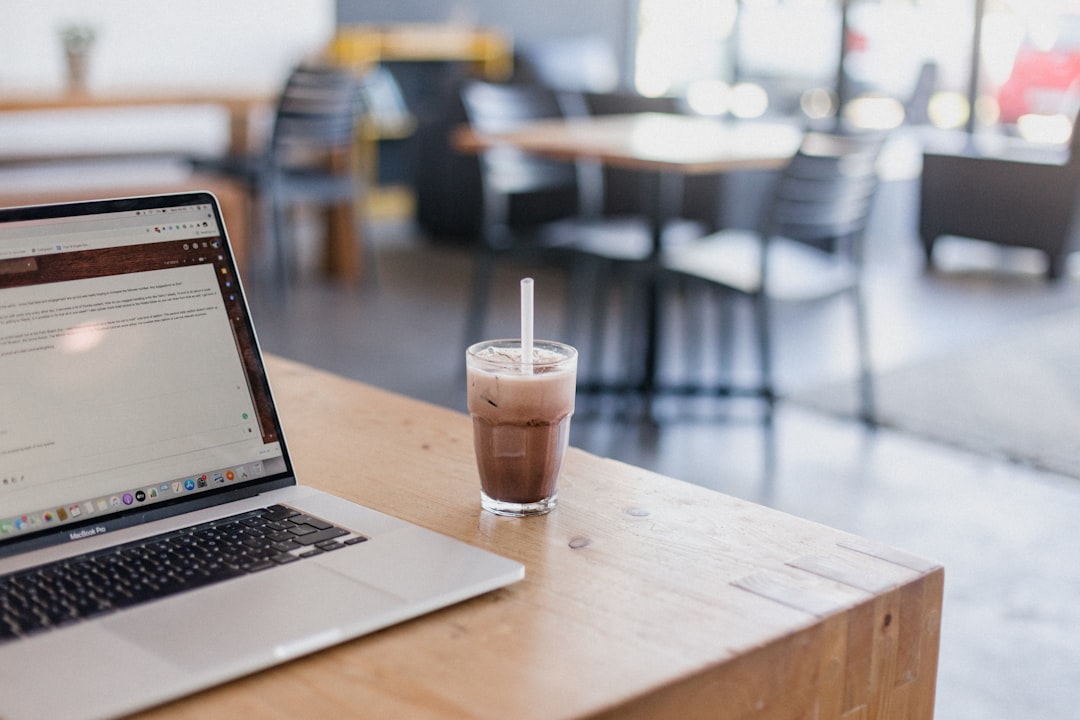
Photo by Sincerely Media on Unsplash
スマホをリセットしたり新機種に乗り換えたりするたびに思うんですけど、デフォルトで入ってる機能って本当に埋もれてますよね。Google Pixelも例外じゃなくて、実は超便利な機能が眠ったままになってることがほとんど。今回は、デザイナー目線で「これは本当に推したい」という隠れた10の機能を、実際に使ってみた感想も交えながら紹介します。FIRE目指して時間を有効活用したい私たちにとって、スマホの効率化は地味だけど大事な投資なんです。
覗き見防止アプリ固定で、カフェ作業も安心
いまどきのデザイナーはカフェでMacを開くことも多いんですけど、同じくらい危険なのがスマホの覗き見です。Pixelには「アプリ固定」という機能があって、特定のアプリだけを表示状態に保つことができるんです。つまり、スマホを誰かに渡したときに、勝手に他のアプリを開かれる心配がゼロになるわけ。
実際に試してみたら、銀行アプリとか在宅勤務の管理ツールを固定しておくのに最高でした。特にAI副業で複数のクライアント管理をしていると、絶対に見られちゃいけない画面ってあるじゃないですか。そういう時にこれが地味に活躍します。設定も簡単で、セキュリティの観点からも一度やっておくべき。家族との共有スマホにも使えるし、本当に便利です。
AI通訳機能で、言語の壁がなくなる件
2026年のPixelで目玉になってるのが、本当にリアルタイムで動く多言語対応の通訳機能です。正直、数年前のこの手の機能は「まあこんなもんか」という精度だったんですけど、今のやつは違います。
AI副業で海外クライアントと打ち合わせするときとか、DiscordやSlackのメッセージを瞬時に日本語に変換してくれるので、返信時間が劇的に短縮される。逆に日本語を英語や中国語に変換する精度も高いから、細かいニュアンスの確認が減るんです。デザイナーって発注者とのコミュニケーションが超重要じゃないですか。言語の壁で「あ、めんどくさい」って思ってた案件も、これがあると全然違う。
スマホ一台で通訳ができるって、正直すごい時代になったなって思います。副業収入を増やす上で「海外案件に手を出せない」という理由がなくなるのは、FIRE達成の近道になると個人的には感じてます。
デスクトップモードで、Pixelがほぼ小型PCに変身
これは知ってる人も多いと思うんですけど、実際に使い込んでる人は意外と少ないんですよ。Pixelをモニターに接続して、デスクトップモードで起動すると、もうそれはPCそのもの。タッチペンでメモ取ったり、マウスで細かい作業をしたり、キーボードでテキスト入力したり。
デザイナーの私からすると、ラフスケッチとか簡単な編集はPixelのデスクトップモードで完結できちゃう。出張先からの応急対応とか、クライアント打ち合わせでのプロトタイプ確認とか、軽い作業ならこれで十分です。逆に言うと「わざわざノートPC持ってく必要ある?」って判断が増えた。荷物が減るって、実は結構ストレス軽減につながるんですよね。
ただしマウスやモニターの出費は必要だから、その辺はコスト計算してから導入した方がいいです。でもAI副業で在宅勤務がメインならば、セットアップしておいて損はない。私は出張用のコンパクトなモニターを買いました。
セキュリティダッシュボードで、プライバシー管理が可視化される
自分がどんなアプリにどの権限を与えてるか、正直把握してない人、多いと思うんです。私も最初はそうでした。でもPixelのセキュリティダッシュボードを見たら、「え、このアプリ位置情報へのアクセス許可してたの?」っていう発見ばかり。
AI副業をしてる身としては、クライアント情報とかプロジェクトファイルの保護が最優先。セキュリティダッシュボードを使えば、怪しいアプリの権限を一括削除できるし、不要なバックグラウンド実行も停止できます。これって意外と知られてないんですけど、かなりスマホのパフォーマンスも良くなるんです。処理が軽くなるから、AI系のアプリを複数起動してても動作が安定する。
定期的に見直す習慣をつけるだけで、セキュリティと効率が両立できる。デザイナー目線で言うと、UIもわかりやすくて「自分の権限管理」という概念が可視化されるのが最高です。
マジックイレーサーで、写真編集の手間が99%減る
これは本当にやばい機能で、カメラロール内の不要なものを一瞬で消せるんです。観光地で撮った写真に余計な人が写ってたとか、デスク周りを撮ったときに余計なケーブルが映ってたとか、そういうのをAIが自動判定して消してくれます。
AI副業でポートフォリオ画像を作るときとか、SNSに載せるビフォーアフター写真の編集とか、これまでなら有料の編集アプリを使ってました。でもPixelのマジックイレーサーでほぼ完結。クオリティも高いから、クライアントに見せる資料にも使える。時間短縮の観点からいうと、月に数時間は確実に浮いてます。
デザイナーってPhotoshopとか使ってる時間が長いじゃないですか。でも「ちょっと余計なの消したいな」くらいならPixelで済む。この「ちょっと」の積み重ねが副業効率を左右するんです。
正直なところ、全部を使いこなす必要はない
ここまで10個の機能のうち5つを紹介しましたけど、実際のところ、自分に合う機能だけ使えばいいというのが私の結論です。セキュリティダッシュボードは絶対やっておいた方がいいと思うんですけど、デスクトップモードとか、持ってる環境によっては不要かもしれません。
AI副業をしてると「このツール流行ってるから使わなきゃ」みたいな強迫観念に駆られることって、ありますよね。でもPixelの便利機能も同じで、本当に自分の生活や仕事を効率化するやつだけを選んで使う。その方が結果的に、スマホ使用時間も最適化されるし、バッテリーも長持ちします。
2026年のPixelはスペック云々より、こういう「地味だけど使える機能の多さ」が強みなんだと思います。新機種に乗り換えるより、今使ってるPixelの隠れた機能を掘り起こす方が、コスパ良いですよ。
よくある質問
Q: Pixelじゃなくて他のAndroidスマホでも同じ機能が使える?
A: 機能によります。アプリ固定とセキュリティダッシュボードは多くのAndroidで使えますが、AI通訳やマジックイレーサーはPixel専用、またはPixelで最初に実装された機能がほとんど。他機種での動作を保証はされていないので、Pixel特有の強みと考えた方がいいです。
Q: デスクトップモードを使うのに別途アプリは必要?
A: 不要です。PixelをUSB-Cで外部モニターに接続するだけで自動的にデスクトップモードが起動します。ただしモニターとケーブルの互換性確認は必須。私もはじめ無駄な買い物をしてしまったので、事前調査をおすすめします。
Q: これらの機能って無料で使える?
A: ほぼ全部無料です。Pixelを買った時点で使用可能。課金要素はないので、設定さえしておけば追加費用はかかりません。ただしデスクトップモード用の周辺機器(モニター、キーボード、マウス)は別途購入が必要です。
Q: セキュリティダッシュボードで権限を削除すると、アプリが使えなくなる?
A: そのアプリの本来の機能は制限されますが、完全に使えなくなるわけではありません。例えば位置情報を削除されたマップアプリは、手動で場所を検索すれば動きます。ただし一部アプリは権限がないと起動しないこともあるので、削除前に確認してから行うのが無難です。
Q: 古いPixelモデルでも全ての機能が使える?
A: モデルによって差があります。AI通訳やマジックイレーサーは最新モデル優先で提供されることが多いです。自分の機種でどの機能が対応しているか、設定画面から確認できるので、まずそこを見てからどの機能を活用するか判断するといいですよ。
今日のひとこと
Pixelの隠れた機能って、実は「AI×ユーザーの時間を返す」という哲学が詰まってるんだと思います。新しい機能を追加するだけじゃなくて、スマホの「面倒くさい」を減らす。FIRE目指してる身としては、その1時間1時間が副業時間に変わるから、本当にありがたい。アプリ固定とマジックイレーサーだけでも試す価値があります。
📚 関連記事もチェック!
🎙️ カオリより
AI議事録・文字起こしに使っているツール
副業の打ち合わせやオンライン会議の議事録を自動で作ってくれるNotta Memo。日本語の精度が高くて、会議しながらリアルタイムで文字起こし&要約までしてくれるので時短になってます。AI副業に必須な一本。

💡 カオリより
このブログもConoHa WINGで動いています
AI副業ブログを運営するなら、安定したサーバーが必須。私が使っているのはConoHa WING。月891円〜で高速・安定、WordPressとの相性も抜群です。副業ブログを始めたい方にも◎
